¶ Gestion des Variables
AutomationView gère les variables automates grâce à la détection automatique dans vos séquences et à la déclaration explicite dans l'Éditeur de machine ainsi que dans la barre latérale Variables.
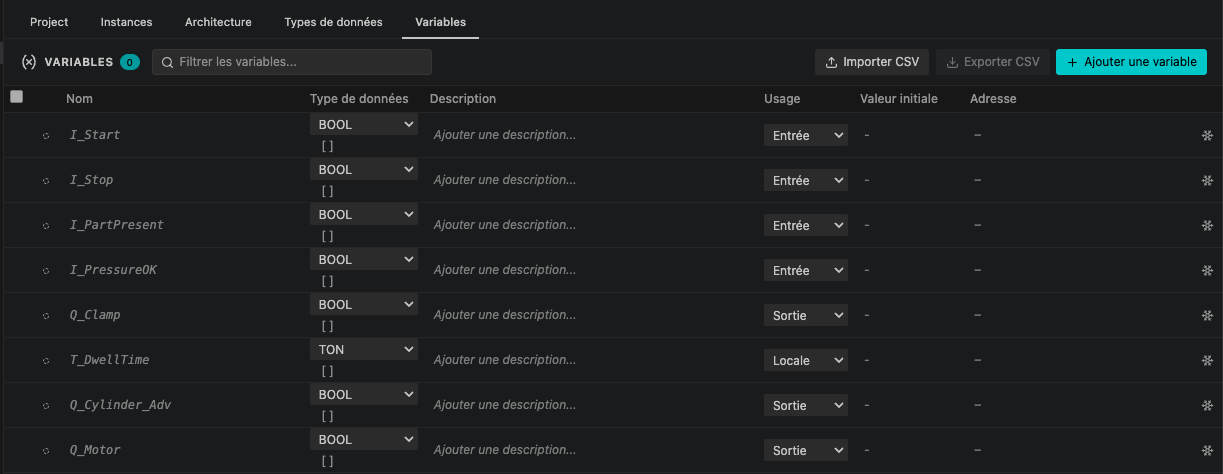
¶ Créer et gérer des variables
Vous pouvez créer et configurer des variables selon trois méthodes :
- Éditeur de Machine -> Onglet Variables :
- Ouvrez
main.machineet sélectionnez l'onglet Variables. - Cliquez sur Add variable pour déclarer une nouvelle variable avec son type, sa valeur initiale, son usage et sa description.
- Cliquez sur l'icône Freeze à côté d'une variable déduite pour enregistrer une déclaration explicite dans
main.machine.
- Ouvrez
- Barre latérale Variables :
- Ouvrez le panneau Variables dans la barre latérale d'AutomationView.
- Cliquez sur Add Variable dans la barre d'outils du panneau, ou faites un clic droit sur une variable et sélectionnez Declare in main.machine (Freeze).
- Détection automatique dans les séquences :
- Saisissez un nouveau nom de variable directement dans une condition de transition ou une action dans l'Éditeur de séquence.
- AutomationView enregistre automatiquement la variable et déduit son type de données à partir du contexte.
¶ Import, export en masse et collage depuis un tableur
Gérez de grandes tables de variables dans l'onglet Variables de l'Éditeur de Machine :
- Import CSV : Cliquez sur Import CSV (ou exécutez AutomationView: Import Variables from CSV) pour charger des définitions de variables depuis un fichier
.csv. - Export CSV : Cliquez sur Export CSV (ou exécutez AutomationView: Export Variables to CSV) pour enregistrer la table des variables du projet dans un fichier
.csv. - Collage depuis un tableur : Copiez des cellules depuis Excel ou un autre tableur (
name,type,description,usage,initial value) et appuyez sur Ctrl+V dans l'onglet Variables.
¶ Types de données
¶ Types élémentaires IEC 61131-3
| Type | Description | Exemple |
|---|---|---|
BOOL |
Booléen (TRUE / FALSE) |
sensor_1, motor_on |
INT |
Entier signé 16 bits | part_count, speed |
DINT |
Entier signé 32 bits | encoder_pos, total_count |
REAL |
Nombre à virgule flottante 32 bits | temperature, pressure |
LREAL |
Nombre à virgule flottante 64 bits | high_precision_pos |
STRING |
Chaîne de caractères (longueur fixe prise en charge STRING[80]) |
recipe_name, barcode |
TIME |
Littéral de durée (T#5s, T#100ms) |
cycle_delay |
BYTE |
Chaîne de bits non signée 8 bits | status_byte |
WORD |
Chaîne de bits non signée 16 bits | status_word |
DWORD |
Chaîne de bits non signée 32 bits | fault_mask |
¶ Tableaux
Tout type de données élémentaire, composé ou personnalisé peut être configuré sous forme de tableau unidimensionnel ou multidimensionnel :
- Dans l'onglet Variables ou Datatypes, ouvrez le sélecteur de type pour une variable ou un champ de structure.
- Activez Array et indiquez les bornes des dimensions (par exemple
[0..9]ou[-5..10, 1..4]). - Accédez aux éléments du tableau dans les conditions et les actions à l'aide de la syntaxe standard entre crochets (par exemple
buffer[0],matrix[i, j]).
¶ Types personnalisés (STRUCT et ENUM)
Définissez des structures de données et des énumérations réutilisables dans l'onglet Datatypes de l'Éditeur de Machine :
STRUCT: Regroupez des champs associés de tout type (y compris des structures imbriquées et des tableaux) et accédez-y avec la notation pointée (par exemplestation_data.cylinder.extended).ENUM: Définissez des états nommés (par exempleMode.AUTO,Mode.MANUAL) pour des conditions et des affectations lisibles.
¶ Types composés (Temporisateurs et Compteurs)
Les types composés représentent les blocs fonctionnels IEC 61131-3. Accédez à leurs champs internes à l'aide de la notation pointée (par exemple delay_timer.Q).
| Type | Champs | Description |
|---|---|---|
| TON | .IN, .Q, .PT, .ET |
Temporisateur travail (retard à la montée) |
| TOF | .IN, .Q, .PT, .ET |
Temporisateur repos (retard à la retombée) |
| TP | .IN, .Q, .PT, .ET |
Temporisateur d'impulsion |
| RTO | .IN, .R, .Q, .PT, .ET |
Temporisateur travail mémorisé (rétentif) |
| CTU | .CU, .R, .Q, .PV, .CV |
Compteur croissant |
| CTD | .CD, .LD, .Q, .PV, .CV |
Compteur décroissant |
¶ Contexte d'usage et adressage d'E/S
Les variables sont organisées par contexte d'usage :
| Contexte d'usage | Zone d'adresse | Description |
|---|---|---|
| Input | %I |
Reliée à une voie d'entrée physique (capteurs, boutons) |
| Output | %Q |
Reliée à une voie de sortie physique (vannes, moteurs) |
| Local | - | Variable interne au projet ou à la séquence |
¶ Format d'adresse
Les adresses d'E/S sont calculées automatiquement lorsque vous associez une variable à une voie d'équipement dans l'onglet Architecture de l'Éditeur de Machine :
%IX2.0   -> Input bit, byte offset 2, bit 0
%QW4     -> Output word, byte offset 4
%IB1     -> Input byte, offset 1
%QD8     -> Output double word, offset 8
¶ Commandes d'attribution d'adresses
- Assign Addresses (Manual) : Ouvre l'onglet Architecture de l'Éditeur de Machine pour associer les variables aux voies des modules dans la grille.
- Assign Addresses (Automatic) : Attribue automatiquement des adresses
%Iet%Qsans conflit aux voies non assignées. - Validate Addresses : Vérifie l'absence d'adresses matérielles en doublon ou en conflit dans le projet.
¶ Commandes de variables
Exécutez les commandes de variables depuis la Palette de commandes (Ctrl+Shift+P) ou la barre latérale Variables :
| Commande | Description |
|---|---|
| Add Variable | Créer une nouvelle déclaration de variable dans main.machine |
| Declare in main.machine (Freeze) | Figer une variable déduite dans main.machine |
| Rename Variable | Renommer une variable dans tous les fichiers .seq et .machine |
| Import Variables from CSV | Importer des déclarations de variables depuis un fichier CSV |
| Export Variables to CSV | Exporter la table des variables du projet vers un fichier CSV |
| Get Variable Value | Lire la valeur en direct d'une variable pendant la simulation |
| Set Variable Value | Écrire la valeur d'une variable pendant la simulation |
| Assign Addresses (Manual / Auto) | Associer les variables aux voies matérielles dans l'Éditeur de Machine |
| Validate Addresses | Vérifier les conflits d'adresses matérielles |
¶ Voir aussi
- Éditeur de Machine - Gérer les variables, les types de données personnalisés et l'architecture matérielle
- Référence de Portée des Variables - Fonctionnement des portées locale, globale, E/S et d'instance
- Diagnostics Intelligents - Vérification des types, bornes de tableaux et validation des adresses
- Autocomplétion Intelligente - Autocomplétion pour les variables, champs de structures et valeurs d'énumérations