¶ Simulation
Testez votre logique d'automatisation directement dans AutomationView. Le simulateur de cycle de scrutation intégré exécute vos séquences, évalue les transitions, traite les actions temporisées et met en surbrillance les étapes actives en temps réel.
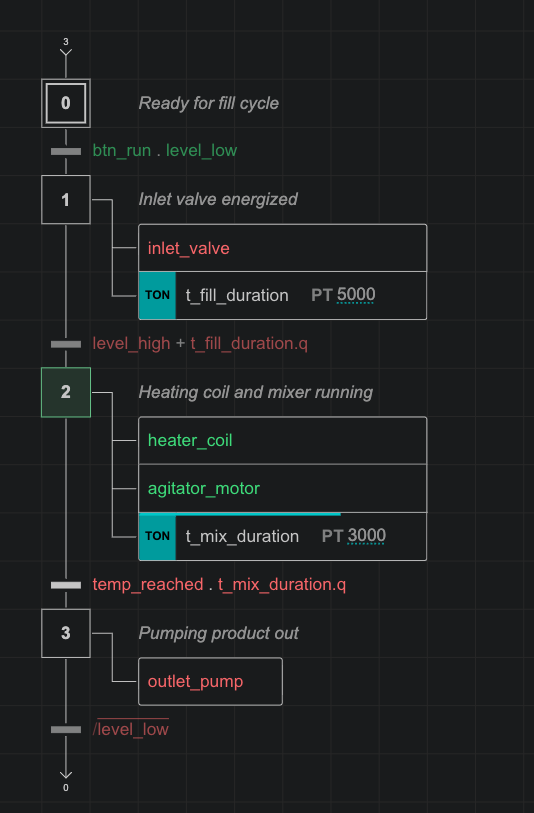
¶ Commandes de simulation
Démarrez et pilotez le simulateur depuis la barre d'outils de l'Éditeur de Séquence, la barre latérale Variables, la Palette de commandes (Ctrl+Shift+P) ou les raccourcis clavier :
| Commande | Raccourci | Action |
|---|---|---|
| Start Simulation | F5 | Exécuter la simulation de cycle de scrutation en continu |
| Stop Simulation | Shift+F5 | Arrêter la simulation et réinitialiser l'état d'exécution |
| Step Simulation | F10 | Avancer d'un seul cycle de scrutation (démarre en pause si arrêté) |
| Reset Simulation | Ctrl+Shift+F5 (macOS : Cmd+Shift+F5) | Rétablir toutes les variables à leurs valeurs initiales et repartir des étapes initiales |
| Run Scenario | Palette de commandes / Menu Explorateur | Exécuter un scénario de test .yaml automatisé |
¶ Exécution du cycle de scrutation
Chaque cycle de scrutation s'exécute en six phases déterministes conformément au modèle SFC IEC 61131-3 :
- Mise à jour du modèle de procédé - Si un modèle de jumeau numérique est configuré, calcule les entrées capteurs à partir des sorties actionneurs.
- Lecture des entrées - Capture les valeurs courantes des entrées et des variables forcées.
- Évaluation des transitions - Évalue les conditions de transition pour toutes les étapes actives.
- Mise à jour des étapes - Désactive les étapes amont et active les étapes aval des transitions franchies.
- Traitement des actions - Exécute les actions et qualificateurs (
N,S,R,P,L,D,SD,DS,SL) sur les étapes actives. - Avancement des temporisateurs et écriture des sorties - Met à jour les temporisateurs (
TON,TOF,TP,RTO) et les compteurs (CTU,CTD,CTUR,CTDR), puis applique toutes les écritures de variables.
Ajustez l'intervalle du cycle de scrutation à tout moment à l'aide du paramètre automationview.emulation.cycleTimeMs (par défaut : 100 ms).
¶ Interagir pendant la simulation
¶ Définir ou forcer la valeur d'une variable
Vous pouvez soit Définir (Set, écriture ponctuelle), soit Forcer (Force, maintien sur tous les cycles) n'importe quelle variable, champ de structure ou élément de tableau :
| Action | Comportement |
|---|---|
| Set Value | Écrit une nouvelle valeur pour le prochain cycle de scrutation. Les actions du programme peuvent l'écraser lors des cycles suivants. |
| Force Value | Verrouille la variable à la valeur forcée sur tous les cycles de scrutation jusqu'à la libération du forçage. |
Pour modifier des variables en cours d'exécution :
- Canevas de l'Éditeur de Séquence :
- Cliquez sur le badge d'une variable booléenne sur une condition de transition pour la basculer entre
TRUEetFALSE. - Cliquez sur le badge d'une variable numérique ou textuelle pour saisir une nouvelle valeur et appuyez sur Enter.
- Survolez n'importe quelle variable, structure ou tableau sur le diagramme pour inspecter les valeurs en direct ainsi que chaque champ ou élément.
- Cliquez sur le badge d'une variable booléenne sur une condition de transition pour la basculer entre
- Barre latérale Variables :
- Cliquez sur une variable pour modifier sa valeur, ou activez Force pour la verrouiller et la libérer.
- Palette de commandes :
- Exécutez AutomationView: Set Variable Value et sélectionnez la variable cible.
¶ Basculer l'état actif d'une étape
Cliquez ou faites un clic droit sur n'importe quelle étape du canevas de l'Éditeur de Séquence pendant la simulation pour la basculer entre active et inactive :
- Inactive -> Active : Active l'étape immédiatement au cycle suivant afin de tester les branches aval.
- Active -> Inactive : Désactive l'étape immédiatement.
- Pour les séquences dynamiques, le basculement s'applique à l'instance actuellement sélectionnée dans le menu déroulant de la barre d'outils supérieure.
¶ Modèles de procédé jumeau numérique
Connectez un modèle de procédé déclaratif en YAML ou scripté en JavaScript pour simuler automatiquement le retour matériel physique (comme des capteurs de fin de course de vérin réagissant aux sorties de distributeurs).
¶ 1. Configurer le paramètre de modèle de procédé
Définissez automationview.emulation.plantModel dans les paramètres de votre espace de travail avec le chemin relatif de votre fichier de procédé (par exemple "plant.yaml" ou "plant.mjs").
¶ 2. Modèle déclaratif YAML (plant.yaml)
Définissez des règles matérielles à l'aide des cinq comportements intégrés :
| Type de règle | Description |
|---|---|
follow |
Copie une expression source booléenne ou numérique vers une entrée après un délai optionnel delay |
bistable |
Simule un actionneur double effet (extend_cmd / retract_cmd) avec temps de course et capteurs de fin de course (extended, retracted, position) |
ramp |
Fait évoluer une valeur analogique vers une cible ou selon une pente entre les bornes min et max |
pulse_train |
Génère des impulsions périodiques tant qu'une variable enable est à TRUE |
counter |
Incrémente ou décrémente une valeur sur les fronts montants des déclencheurs up / down |
rules:
  - type: follow
    source: GripperCloseCmd
    target: PartPresentSensor
    delay: 200ms

  - type: bistable
    extend_cmd: CylExtend
    retract_cmd: CylRetract
    travel_time: 500ms
    retracted: CylAtHome
    extended: CylAtWork
¶ 3. Modèle scripté JavaScript (plant.mjs)
Pour une physique personnalisée ou des calculs multi-axes, exportez une fonction createPlant(api) depuis un module .mjs :
export function createPlant(api) {
  return {
    reset() {
      api.set('TankLevel', 0);
    },
    step(dtMs) {
      const filling = Boolean(api.get('FillValve'));
      const level = Number(api.get('TankLevel') ?? 0);
      const next = filling ? Math.min(100, level + dtMs * 0.05) : level;
      api.set('TankLevel', next);
      api.set('TankFull', next >= 100);
    }
  };
}
¶ Scénarios de test automatisés
Exécutez des scripts de test reproductibles écrits en .yaml pour vérifier automatiquement le comportement de vos séquences.
¶ Exécuter un scénario
- Faites un clic droit sur un fichier de scénario
.yamldans l'Explorateur et sélectionnez AutomationView: Run Scenario, ou exécutez AutomationView: Run Scenario depuis la Palette de commandes. - AutomationView démarre le simulateur, exécute chaque étape du scénario et affiche les résultats des assertions dans le panneau Output.
¶ Actions de scénario
| Action | Exemple | Description |
|---|---|---|
set |
set: { StartBtn: true } |
Écrire une ou plusieurs valeurs de variables |
pulse |
pulse: { variable: StartBtn, duration: 100ms } |
Maintenir une variable à TRUE pendant une durée, puis la remettre à FALSE |
force |
force: { EmergencyStop: false } |
Forcer des variables à des valeurs fixes |
release |
release: [EmergencyStop] |
Libérer des variables forcées |
wait |
wait: 500ms |
Faire avancer la simulation pendant une durée ou un nombre de cycles (cycles: 5) |
wait_until |
wait_until: "Clamp.Step2.X == true" |
Faire avancer la simulation jusqu'à ce qu'une condition devienne TRUE (avec timeout: 2s) |
assert |
assert: "PartCounter == 1" |
Vérifier qu'une condition est vraie au cycle courant |
expect_active |
expect_active: [Main.Step10] |
Vérifier que des étapes spécifiques sont actuellement actives |
name: Clamp cycle verification
cycle_time: 50ms
steps:
  - set:
      StartBtn: true
      PartDetected: true
  - wait_until: "Main.ClampPart.X == true"
    timeout: 1s
  - expect_active:
      - Main.ClampPart
  - assert: "CylExtend == true"
¶ Voir aussi
- Éditeur Visuel de Séquence - Canevas visuel affichant le retour de simulation en direct
- Commandes de Simulation - Référence de toutes les commandes de simulation et de scénario
- Paramètres de Simulation - Configurer le temps de cycle et le chemin du modèle de procédé
- Diagnostics Intelligents - Vérifications d'erreurs structurelles et d'exécution en temps réel