¶ Éditeur Visuel de Séquence
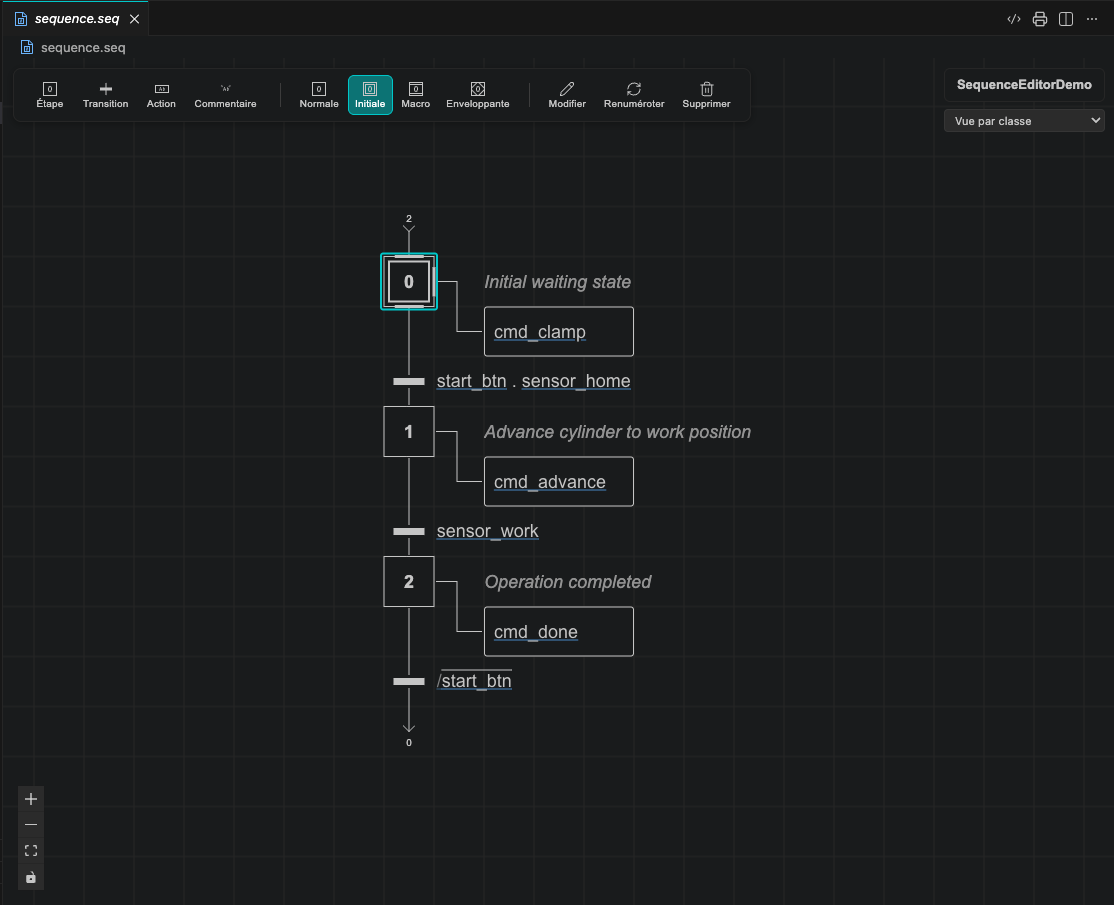
Ouvrez n'importe quel fichier .seq pour concevoir votre logique d'automatisation directement sur le canevas interactif. Chaque modification visuelle met automatiquement à jour le fichier de séquence sous-jacent.
¶ Vue d'ensemble
- Ouvrez un fichier
.seqpour lancer l'éditeur visuel. - Ajoutez des étapes, des transitions, des actions et des commentaires à l'aide des raccourcis clavier à une touche ou de la barre d'outils en haut à gauche.
- Cliquez sur le nom de la séquence dans le panneau supérieur droit pour renommer la séquence dans tout le projet.
- Cliquez sur Open Text Editor dans la barre de titre à tout moment pour afficher ou modifier directement le code Python.
¶ Éléments
¶ Étapes
Les étapes représentent les états de votre séquence. Une séquence peut comporter une ou plusieurs étapes initiales.
| Type | Raccourci | Description |
|---|---|---|
| Étape initiale | I | État de départ (bordure double) |
| Étape normale | S | État d'exécution standard |
| Macro-étape | M | Contient une sous-séquence (Enter ou double-clic pour ouvrir) |
| Étape englobante | E | Encapsule des séquences enfants |
¶ Renommer et renuméroter des étapes
- Renommer une étape : Sélectionnez une étape et appuyez sur F2 (ou double-cliquez sur son nom). Les références d'étapes inter-fichiers (
Sequence.StepName) sont mises à jour automatiquement. - Renuméroter des étapes : Sélectionnez une ou plusieurs étapes (ou faites un clic droit sur un groupe) et cliquez sur Renumber (Shift+R) pour renuméroter les étapes séquentiellement.
- Encapsuler des étapes : Sélectionnez des étapes et appuyez sur Ctrl+G (Cmd+G sur macOS) ou faites un clic droit et sélectionnez Encapsulate pour les regrouper dans une sous-séquence.
¶ Transitions
Les transitions relient les étapes et définissent la condition booléenne requise pour progresser.
- Sélectionnez une étape et appuyez sur T pour ajouter une transition.
- Saisissez une condition booléenne utilisant des variables, des états d'étape (
s1.x), des comparaisons (==,!=,<,<=,>,>=) et des opérateurs logiques (AND,OR,NOT, ou.,+,/en style Grafcet). - Utilisez les boutons de la barre d'outils contextuelle (NOT, AND, OR) pour insérer des opérateurs à la position du curseur.
- Faites un clic droit sur une étape possédant déjà une transition et choisissez Add Divergence OR pour créer des branches alternatives, ou faites un clic droit sur une transition et choisissez Add Divergence AND pour créer des branches parallèles.
Les sauts longue distance et les rebouclages s'affichent automatiquement sous forme de chevrons de saut étiquetés indiquant le nom de l'étape cible.
¶ Actions
Les actions s'exécutent tant que leur étape parente est active ou sous forme d'impulsion sur un seul cycle lorsqu'une transition est franchie.
- Sélectionnez une étape ou une transition et appuyez sur A pour ajouter une action :
- Action d'étape : S'exécute selon son qualificateur (
N,S,R,P,D,L,SD,DS,SL) tant que l'étape est active. - Action de transition : S'exécute une seule fois sur le cycle de scrutation où la condition de transition est satisfaite et franchie (idéal pour positionner des drapeaux d'acquittement, réinitialiser des états ou incrémenter des compteurs d'étapes).
- Action d'étape : S'exécute selon son qualificateur (
- Cliquez sur le nom de l'action ou sur les pastilles d'opérandes pour les modifier en ligne, ou faites glisser des variables depuis le panneau Variables directement sur le nœud.
- Maintenez Alt (ou faites un clic droit sur l'action et sélectionnez Edit Qualifier & Instruction) pour ouvrir la barre d'outils flottante et choisir :
- Qualificateur : N, S, R, P, D, L, SD, DS, SL.
- Instruction : Temporisateurs, Compteurs, Mathématiques, Comparaisons, Booléens, Données, Chaînes ou Conversions.
- Condition : Cliquez sur Condition (
[ ]) dans la barre d'outils d'action pour ajouter une condition d'activation en ligne ([cond]) ou une expression booléenne (:= expr) sur l'action.
¶ Indicateur de prise en charge à l'export
Lorsque des Cibles d'export sont configurées, les nœuds d'action affichent une pastille d'état et une infobulle lorsqu'une instruction est traduite ou non prise en charge sur une plateforme cible.
¶ Commentaires
Sélectionnez une étape, une transition ou une action et appuyez sur C pour associer un commentaire de documentation.
¶ Séquences dynamiques et options
Une séquence dynamique est un modèle réutilisable pouvant être instancié plusieurs fois dans l'Éditeur de machine (par exemple cylinder_1, cylinder_2).
¶ Convertir une séquence en séquence dynamique
- Faites un clic droit sur une zone vide du canevas et sélectionnez Make file dynamic (ou faites un clic droit sur le fichier
.seqdans l'Explorateur et sélectionnez Make Sequence Dynamic). - AutomationView encadre les variables locales à la séquence dans des paramètres
{}et crée une instance par défaut dansmain.machine. - Lors de la modification d'une condition de transition ou d'un nom d'action dans une séquence dynamique, cliquez sur le bouton Dynamic (
{}) de la barre d'outils pour ajouter ou retirer les accolades{variable}autour de la variable sélectionnée.
¶ Configurer des options de séquence
Les séquences dynamiques prennent en charge des Options de séquence booléennes permettant d'inclure ou d'exclure des étapes, transitions, actions ou branches par instance :
- Faites un clic droit sur une étape, une transition, une action ou une sélection multiple sur le canevas.
- Ouvrez le sous-menu Option et cliquez sur New option....
- Saisissez un libellé, un nom, une description et un état par défaut (ON ou OFF).
- Utilisez le sous-menu Option sur n'importe quel élément pour :
- Attribuer une option existante.
- Basculer entre Present when option is ON et Present when option is OFF.
- Cliquer sur Remove from option pour supprimer l'association.
- Cliquez sur la pastille options sous le panneau du nom de la séquence (en haut à droite) pour prévisualiser l'apparence du diagramme avec chaque option à l'état OFF ou ON à l'aide de l'icône d'œil, modifier les valeurs par défaut, ou éditer/supprimer des options.
¶ Raccourcis clavier
Les raccourcis fonctionnent lorsque le canevas de l'éditeur a le focus et qu'aucun champ de saisie texte n'est actif.
| Raccourci | Action |
|---|---|
| I | Ajouter une étape initiale |
| S | Ajouter une étape normale |
| T | Ajouter une transition |
| A | Ajouter une action |
| M | Ajouter une macro-étape |
| E | Ajouter une étape englobante |
| C | Ajouter un commentaire |
| F2 | Renommer l'étape sélectionnée ou modifier une condition/action |
| Shift+R | Renuméroter les étapes sélectionnées |
| Ctrl+G / Cmd+G | Encapsuler la ou les étapes sélectionnées |
| Ctrl+Shift+G / Cmd+Shift+G | Aplatir le groupe sélectionné |
| Ctrl+C / Cmd+C | Copier la sélection |
| Ctrl+X / Cmd+X | Couper la sélection |
| Ctrl+V / Cmd+V | Coller |
| Ctrl+D / Cmd+D | Dupliquer la sélection |
| Enter | Ouvrir une macro-étape ou accéder à la source |
| Escape | Revenir au parent |
| Delete / Backspace | Supprimer les éléments sélectionnés |
| Up / Down | Déplacer l'action sélectionnée vers le haut / vers le bas |
| Shift+Arrow | Étendre la sélection dans cette direction |
| F12 | Aller à la référence de synchronisation |
| Shift+F12 | Rechercher les références d'étape |
| Alt+P | Basculer le mode impression |
¶ Synchronisation visuel-code
- Édition visuelle : Les modifications sur le canevas mettent automatiquement à jour le fichier
.seq. - Pastille de déclarations de classe : Lorsqu'une séquence définit des variables de classe ou des sous-modules, cliquez sur la pastille Class declarations dans le coin inférieur droit pour les inspecter.
- Protection d'édition : Si un fichier
.seqcontient des constructions Python personnalisées (telles que des boucles ou des fonctions utilitaires), il s'ouvre en lecture seule afin de préserver votre code. Cliquez sur Edit anyway dans la bannière supérieure pour le convertir en séquence visuelle standard. - Mise en évidence des différences : L'ouverture d'un fichier depuis l'historique Git ou la Chronologie met en évidence les éléments ajoutés, supprimés et modifiés directement sur le canevas.
¶ Retour de simulation en direct
Pendant la simulation, le canevas affiche l'état d'exécution en temps réel :
- Les étapes actives sont mises en surbrillance.
- Les transitions validées et les actions booléennes vraies passent au vert.
- Les actions temporisées affichent une barre de progression en direct.
- Sélecteur d'instance : Pour les séquences dynamiques, choisissez l'instance à inspecter depuis le menu déroulant dans le panneau supérieur droit.
- Forçage interactif : Cliquez sur n'importe quelle étape pour basculer son état actif, ou cliquez sur les variables de transition et les pastilles d'opérandes pour modifier leurs valeurs en direct.
¶ Voir aussi
- Éditeur de Machine - Configurer les instances, options, équipements matériels, types de données et variables
- Autocomplétion Intelligente - Suggestions contextuelles pendant l'édition
- Simulation - Exécuter et tester vos diagrammes
- Commandes de l'Éditeur - Liste complète des commandes de l'éditeur
- Paramètres de l'Éditeur - Personnaliser l'apparence et le comportement de l'éditeur