¶ Modèles
Les modèles sont des unités de travail enregistrées - une séquence, un dossier projet complet ou un bundle multi-fichiers - que vous appliquez dans un projet en un clic.
¶ Qu'est-ce qu'un modèle
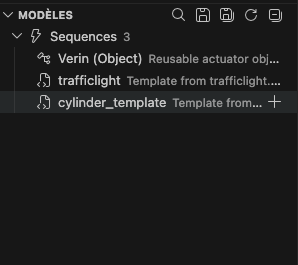
Chaque modèle associe des fichiers source à un descripteur JSON. Trois types sont pris en charge :
| Type | Fichiers sur disque | Usage typique |
|---|---|---|
| Modèle de séquence | my-pattern.seq + my-pattern.seq.json |
Motif séquence réutilisable (antirebond, relance, verrou d'alarme) |
| Modèle de machine | my-config.machine + my-config.machine.json |
Configuration machine de démarrage |
| Modèle de projet | Dossier my-project/ + my-project.json |
Projet de démarrage complet |
Le fichier de métadonnées déclare le nom, la description, la catégorie et les tags du modèle. C'est aussi lui qui rend le modèle visible dans la vue Modèles : les fichiers dépourvus de descripteur sont ignorés.
¶ Où vivent les modèles
La vue Templates se trouve dans la barre latérale de l'explorateur et comporte deux sections :
- Modèles globaux : livrés avec AutomationView, en lecture seule.
- Modèles utilisateur : vos propres modèles, ainsi que tout ce qui provient des dossiers que vous avez ajoutés à la bibliothèque.
Les modèles utilisateur sont scannés depuis .automationview/templates/ à l'intérieur de l'espace de travail courant, ainsi que depuis chaque dossier listé dans automationview.templates.folders (portée machine).
¶ Appliquer un modèle
- Ouvrez la vue Templates dans la barre latérale de l'explorateur.
- Repérez le modèle, éventuellement à l'aide de la zone de recherche.
- Cliquez sur l'icône Apply de la ligne, ou clic droit puis Apply Template.
Les fichiers sont copiés à la racine du projet. La commande est également disponible sous le nom AutomationView: Apply Template dans la palette de commandes.
Apply n'écrase pas les fichiers existants qui portent le même nom. Renommez ou déplacez d'abord les fichiers en conflit.
¶ Enregistrer un modèle
¶ Enregistrer le fichier courant
Avec un fichier .seq ou .machine ouvert, cliquez sur Save File as Template dans la barre de titre de la vue Templates, ou lancez AutomationView: Save File as Template depuis la palette de commandes. Renseignez le nom, la description et la catégorie. Le fichier et son descripteur <name>.<ext>.json généré sont écrits dans votre dossier de modèles utilisateur actif.
¶ Enregistrer le projet complet
Cliquez sur Save Project as Template dans la vue Templates, ou lancez AutomationView: Save Project as Template. Tous les fichiers situés sous la racine de l'espace de travail sont empaquetés dans un modèle de dossier accompagné de son descripteur <name>.json.
¶ Modifier un modèle
Un clic droit sur un modèle utilisateur dans la vue Templates donne accès à :
| Action | Commande | Résultat |
|---|---|---|
| Modifier le corps du modèle | AutomationView: Edit Template | Ouvre le fichier source |
| Modifier les métadonnées | AutomationView: Edit Metadata | Ouvre le descripteur JSON |
| Ouvrir le dossier conteneur | AutomationView: Open Templates Folder | Affiche le modèle sur disque |
¶ Rechercher des modèles
La zone de recherche en haut de la vue Templates filtre par nom, description et tags. Clear Search (ou AutomationView: Clear Search) réinitialise le filtre. Pour les grandes bibliothèques, renseignez des tags descriptifs dans le descripteur de métadonnées ; ils sont pris en compte par la recherche.
¶ Gérer les dossiers de modèles
Par défaut, les modèles utilisateur vivent dans l'espace de travail. Ajoutez des dossiers supplémentaires pour partager les modèles entre projets ou avec vos collègues.
Lancez AutomationView: Add Template Folder et choisissez un dossier local, un partage réseau monté ou un drive cloud synchronisé. Utilisez AutomationView: Manage Template Folders pour activer, désactiver ou réordonner les dossiers, et AutomationView: Remove Template Folder pour en retirer un. Les chemins sont stockés dans automationview.templates.folders (portée machine).
¶ Référence du paramètre
| Paramètre | Type | Défaut | Notes |
|---|---|---|---|
automationview.templates.folders |
string[] | [] |
Chemins absolus scannés pour les modèles utilisateur |
¶ Partager des modèles en équipe
Placez un dossier de modèles partagés sur un partage réseau ou un drive synchronisé (OneDrive, Dropbox, SharePoint, NAS), puis demandez à chaque ingénieur de l'enregistrer via Add Template Folder. Les modifications sont visibles pour tous au prochain rafraîchissement.
Organisation type :
\\serveur\automationview\templates\
  starter-projects\
    safety-cell-v2\
    safety-cell-v2.json
  patterns\
    alarm-latch.seq
    alarm-latch.seq.json
Dans cette structure, chaque dossier ou fichier de modèle est directement accompagné de son descripteur de métadonnées JSON associé.
Les ingénieurs qui n'ont pas le droit d'écriture sur le partage voient les modèles en lecture seule, ce qui protège la charte de programmation.
¶ Restaurer les modèles par défaut
Cliquez sur Restore Default Templates dans la barre de titre de la vue (ou lancez AutomationView: Restore Default Templates) pour recopier les modèles fournis dans AutomationView vers votre dossier de modèles globaux. Malgré l'icône de nuage, rien n'est téléchargé - il s'agit d'une réinitialisation locale.
La restauration des paramètres par défaut écrase toutes les modifications apportées aux modèles intégrés. Vos propres modèles utilisateur ne sont pas affectés.
¶ Rafraîchir et dépanner
| Symptôme | Solution |
|---|---|
| Un nouveau modèle n'apparaît pas | Lancer AutomationView: Refresh Templates |
| Un dossier apparaît comme manquant | Le chemin a été renommé ou démonté : retirez-le via Manage Template Folders |
| Métadonnées non affichées | Ouvrir le descripteur via Edit Metadata et vérifier que le JSON est valide |
| L'application échoue sur un conflit | Un fichier du même nom existe : renommer d'abord votre fichier |