¶ Catalogue d'équipements
Le Catalogue d'équipements est une bibliothèque consultable de matériel industriel : automates programmables (API), modules d'E/S déportées, terminaux de distributeurs, variateurs, capteurs et actionneurs. L'ajout d'éléments du catalogue dans l'Éditeur de machine renseigne automatiquement les voies matérielles et les adresses %I / %Q.
¶ Ouvrir le catalogue
- Cliquez sur l'icône AutomationView dans la barre d'activité et développez le panneau Equipment Catalog, ou ouvrez l'onglet Architecture dans
main.machine. - Utilisez la barre de recherche pour filtrer les modules par fabricant, gamme de produits ou identifiant d'équipement.
- Cliquez sur un module pour afficher ses caractéristiques électriques, les protocoles de bus de terrain pris en charge et la disposition des voies.
¶ Extensions matérielles officielles
Installez les extensions fabricants depuis le Marketplace pour alimenter le catalogue :
| Extension | Matériel fourni |
|---|---|
| AutomationView - CODESYS | Contrôleurs génériques et cibles d'exécution CODESYS V3 |
| AutomationView - Siemens | Automates et modules d'E/S SIMATIC S7-1200 et S7-1500 |
| AutomationView - Rockwell | Automates et E/S Allen-Bradley ControlLogix et CompactLogix |
| AutomationView - Festo | Modules d'E/S déportées CPX-E et terminaux de distributeurs VTUG |
¶ Ajouter du matériel dans l'Éditeur de machine
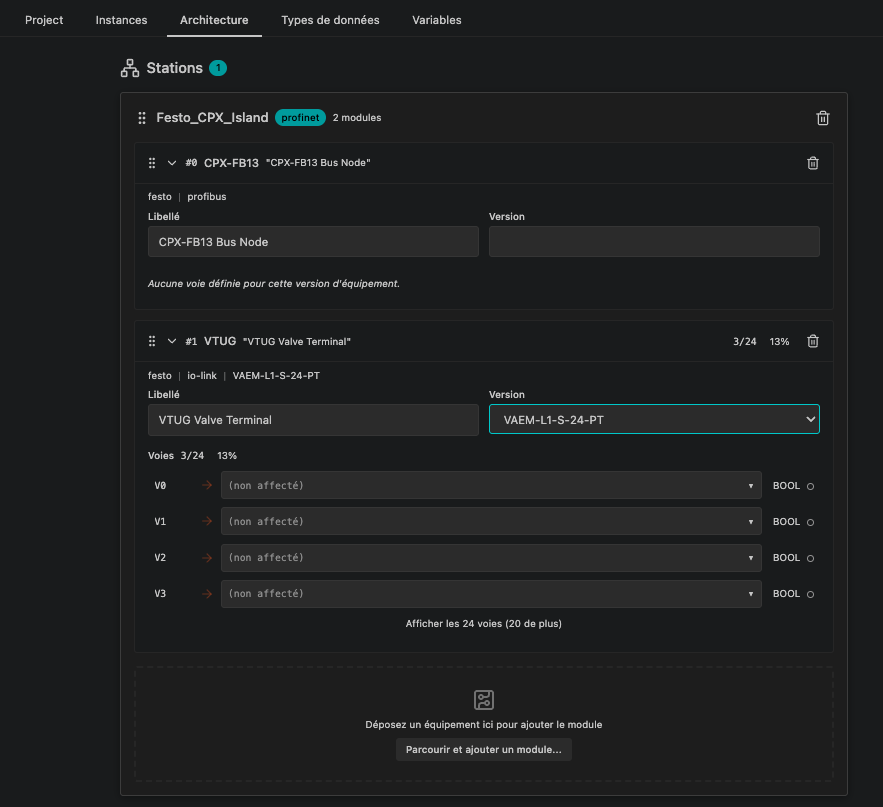
Configurez les stations et modules matériels dans l'onglet Architecture de l'Éditeur de machine :
- Ouvrez
main.machineet sélectionnez l'onglet Architecture. - Cliquez sur Add Station, saisissez un nom de station et choisissez son protocole de bus de terrain (
profinet,ethercat,ethernet-ip,io-link,modbus-tcp,modbus-rtu,canopen,profibus,as-interfaceouopc-ua). - Cliquez sur Add Equipment sur la carte de la station et sélectionnez un contrôleur ou un module d'E/S dans le catalogue.
- AutomationView génère automatiquement les voies d'entrée et de sortie du module avec leurs types de données par défaut (
BOOL,INT,REAL,BYTE,WORD) et leurs adresses matérielles. - Sélectionnez ou saisissez un nom de variable sur chaque ligne de voie pour associer le signal physique à votre logique de séquence.
¶ Commandes du catalogue
| Commande | Action |
|---|---|
| AutomationView: Show Equipment Details | Ouvrir la fiche de spécifications et de voies de l'élément sélectionné |
| AutomationView: Copy Equipment ID | Copier l'identifiant d'équipement du fabricant (par exemple festo.io.cpx-e-8di) dans le presse-papiers |
| AutomationView: Refresh Equipment Catalog | Recharger toutes les extensions de fournisseurs matériels installées |
¶ Voir aussi
- Éditeur de machine - Configurer les stations et modules dans l'onglet Architecture
- Gestion des variables - Associer les variables aux voies
%Iet%Q - Extensions - Installer des extensions matérielles et de plateformes
- Matrice des cibles API - Plateformes prises en charge et formats d'exportation