¶ Traduction et Export de Code
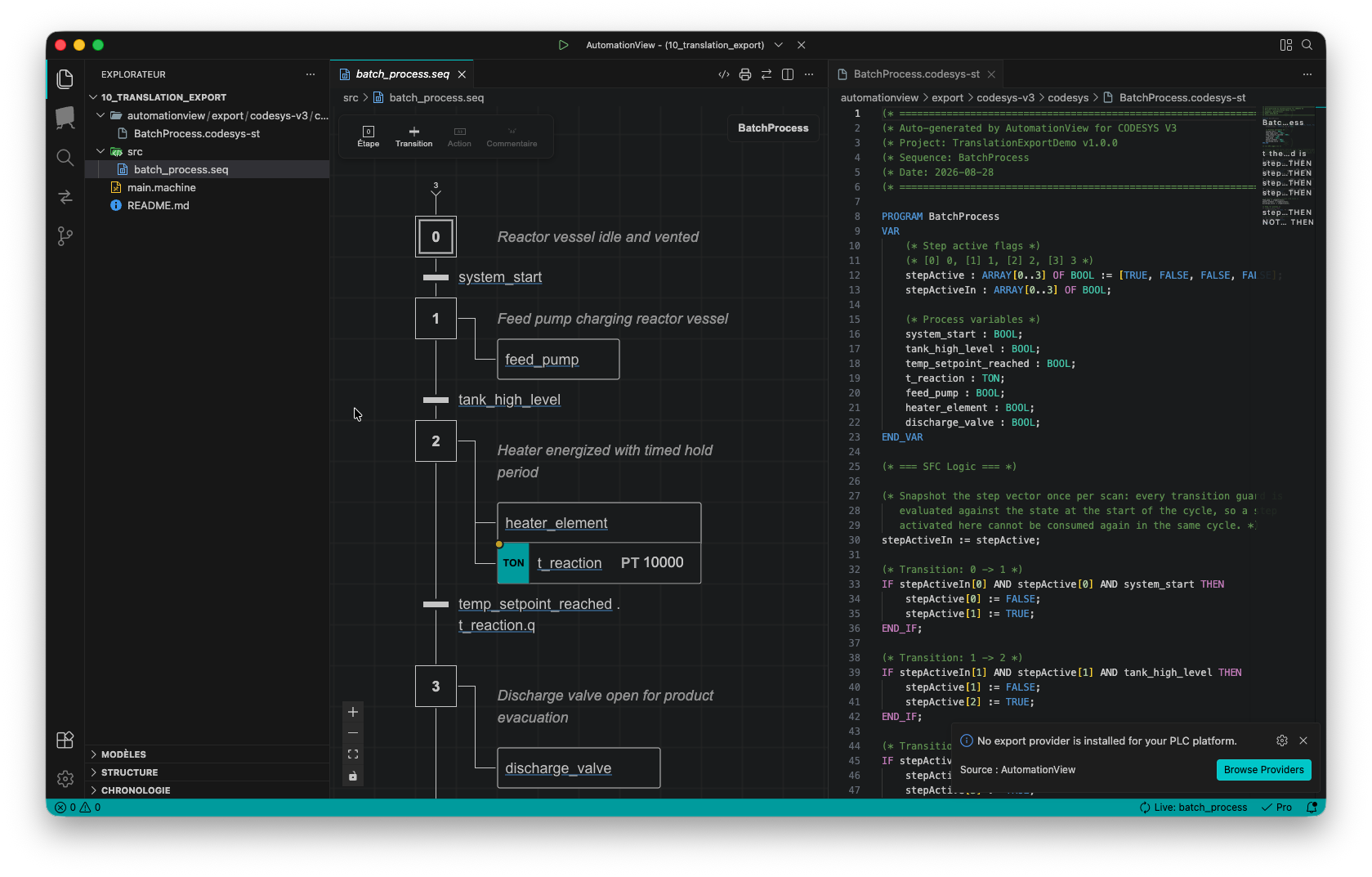
AutomationView traduit les fichiers .seq en code source natif pour automates et robots et exporte des projets complets vers des formats constructeurs prêts au déploiement.
¶ Plateformes prises en charge
Installez les extensions constructeurs officielles depuis le Marketplace pour activer la traduction et les cibles d'export de projet :
| Extension | Plateforme cible | Format source de traduction | Format d'export de projet |
|---|---|---|---|
| AutomationView - CODESYS | CODESYS V3 | Texte Structuré (.codesys-st) |
PLCopen XML (.xml) |
| AutomationView - Siemens | TIA Portal (S7-1200, S7-1500) | SCL (.siemens-scl) |
Openness XML (.xml) et .scl |
| AutomationView - Rockwell | Studio 5000 (ControlLogix, CompactLogix) | Texte Structuré (.rockwell-st), Ladder (.rockwell-ladder) |
Rockwell .L5X |
| AutomationView - Fanuc | Contrôleurs robots Fanuc | Langage TP (.fanuc-tp) |
.ls / .tp |
Consultez la Matrice des Cibles PLC pour le détail complet des capacités par plateforme.
¶ Configuration multi-cibles et indicateurs de compatibilité
Configurez les cibles d'export actives de votre projet dans l'Éditeur de machine :
- Ouvrez
main.machineet sélectionnez l'onglet Project. - Dans Export Configuration, sélectionnez une ou plusieurs Export Targets.
- Ouvrez n'importe quel fichier
.seqdans l'Éditeur de séquence pour afficher les pastilles de compatibilité colorées sur les actions et dans le sélecteur d'instructions :- Vert : Entièrement pris en charge par toutes les cibles d'export configurées.
- Orange : Partiellement pris en charge ou exporté sous forme de commentaire de remplacement structuré sur au moins une cible.
- Rouge : Non pris en charge sur une cible configurée.
¶ Traduire une séquence individuelle
- Ouvrez un fichier
.seqdans l'Éditeur de Séquence. - Cliquez sur l'icône Translate dans la barre de titre de l'éditeur, ou exécutez AutomationView: Translate to Target Language depuis la Palette de commandes (Ctrl+Shift+P).
- Sélectionnez le format cible pour ouvrir un aperçu côte à côte du code automate généré.
- Pour maintenir l'aperçu synchronisé pendant que vous modifiez le diagramme, activez Live Translation. Exécutez AutomationView: Stop Live Translation pour fermer la session en direct.
¶ Exporter le projet
Lancez des exports à l'échelle du projet depuis la barre de titre du Machine Explorer ou la Palette de commandes :
- AutomationView: Export Project : Exporte l'ensemble des séquences, instances, types de données personnalisés (
STRUCTetENUM), variables globales/locales et affectations de voies matérielles vers toutes les cibles configurées. - AutomationView: Export All Sequences : Traduit chaque séquence du projet en fichiers sources individuels pour le constructeur.
- Sélection de la langue des commentaires : Lors de l'export, sélectionnez la langue des commentaires générés (
en,fr,de,es,pt) ou configurez la langue par défaut viaautomationview.export.commentLanguage.
¶ Structure du dossier de sortie
Les fichiers exportés sont générés dans automationview/export/<target>/ à l'intérieur du dossier de votre projet :
project-root/
  automationview/
    main.machine
    sequences/
      fill_station.seq
      empty_station.seq
    export/
      codesys/
        project.xml
      siemens/
        fill_station.scl
        empty_station.scl
¶ Importer des séquences
Importez du code automate existant sous forme de séquences AutomationView :
- Exécutez AutomationView: Import Sequences depuis la barre de titre du Machine Explorer ou la Palette de commandes.
- Sélectionnez le fichier source (PLCopen
.xml, Rockwell.L5Xou Texte Structuré.st/.scl). - AutomationView convertit la logique en fichiers
.seqet les enregistre dansmain.machine.
¶ Paramètres d'export automatique
| Paramètre | Défaut | Description |
|---|---|---|
automationview.export.includeComments |
true |
Inclure les commentaires d'étapes, de transitions et d'actions dans le code automate généré |
automationview.export.commentLanguage |
en |
Langue des commentaires structurels générés (en, fr, de, es, pt) |
automationview.export.autoExport |
false |
Exporter automatiquement le projet dès qu'un fichier .seq est modifié |
automationview.export.autoExportDebounceMs |
2000 |
Délai en millisecondes avant le déclenchement de l'export automatique |
automationview.export.autoExportOnSave |
false |
Exporter automatiquement les séquences modifiées lors de l'enregistrement du fichier |